Gerar PDF
Crie um PDF a partir de imagens e documentos, ou reduza o tamanho de um PDF existente.
Envie imagens (PNG, JPG, WEBP…), arquivos .txt ou .docx. Cada um vira uma página — você escolhe se tudo fica num único PDF ou um PDF por arquivo.
Cada página é redesenhada em resolução menor, reduzindo o tamanho do arquivo (o texto deixa de ser selecionável).
Separar PDF
Divida um PDF em partes, ou extraia páginas como imagens.
Envie um único PDF e escolha como quer separá-lo.
Cada página do PDF vira um arquivo de imagem (PNG ou JPG).
Organizar PDFs
Junte vários arquivos em um só PDF, ou reordene, gire e numere as páginas de um PDF existente.
Selecione dois ou mais arquivos PDF. Arraste os cartões (ou use as setas) para definir a ordem final antes de juntar.
Arraste as páginas para reordenar, gire ou exclua as que quiser, e adicione numeração ou marca d'água.
Editor de PDF
Escreva, desenhe, assine, destaque, carimbe e desenhe formas diretamente sobre as páginas do seu PDF.
Ajuda & Sobre
Como cada ferramenta funciona, e um pouco sobre quem construiu o PDF+.
Como cada ferramenta funciona e o que esperar do resultado. No celular, as ferramentas ficam agrupadas em abas; no computador, todas aparecem soltas na barra lateral.
Gerar — Converter e Compactar
- Com "Combinar tudo em um único PDF" marcado, todos os arquivos viram páginas de um único PDF, na ordem em que foram adicionados.
- Desmarcado, cada arquivo gera seu próprio PDF — se houver mais de um, eles vêm juntos num .zip.
- Para .docx, apenas o texto é extraído (sem imagens, tabelas ou formatação). Para preservar a formatação original, prefira exportar o .docx para PDF direto no Word.
Separar — Dividir e Extrair
- Uma página por arquivo: gera um PDF por página, todos num .zip.
- Intervalos personalizados: escreva algo como
1-3, 5, 8-10— cada intervalo vira um PDF separado. - Selecionar visualmente: clique nas miniaturas das páginas desejadas; elas são reunidas em um único PDF novo, em ordem crescente.
Organizar — Juntar e Páginas
- Arraste os cartões para reordenar, ou use as setas ↑ ↓.
- O PDF final segue a ordem exibida na lista, de cima para baixo.
Editor — texto, assinatura, desenho, formas e mais
- Selecionar: mover, redimensionar (alça no canto) ou excluir (×) qualquer item já inserido.
- Texto: clique na página para criar uma caixa de texto; digite e clique fora para confirmar. Fonte, tamanho e cor ficam na barra de estilo.
- Assinar: desenhe com o mouse/dedo, digite seu nome com uma fonte de assinatura, escaneie uma assinatura feita no papel (envie a foto e o app identifica a tinta e remove o fundo branco automaticamente, com controles de sensibilidade e suavidade da borda), ou envie uma imagem já pronta. Escolha o fundo em Transparente (padrão, ideal para carimbar sobre o PDF) ou Branco. Você pode baixar a assinatura como arquivo .png, e — se deixar a caixa "guardar no navegador" marcada — ela fica salva neste dispositivo para reutilizar em qualquer PDF depois, sem precisar refazer.
- Lápis: desenho livre com cor e espessura ajustáveis.
- Destacar: marca-texto translúcido — arraste sobre o trecho que quer grifar.
- Anotar: clique para colocar uma nota adesiva; o texto digitado nela é impresso no PDF final.
- Imagem: insira logos, carimbos ou fotos (PNG/JPG). Com o item selecionado (ferramenta Selecionar), a barra de estilo mostra Rotação (arraste a alça redonda acima da imagem, ou use o controle deslizante — segure Shift para girar em passos de 15°) e ✂ Cortar imagem: aparecem quatro guias com setas duplas (⇕ em cima/embaixo, ⇔ nos lados), uma no meio de cada borda — arraste-as para dentro para cortar o excesso naquele lado, com a borda tracejada mostrando o corte em tempo real. Clique em "Aplicar corte" para confirmar (zere a rotação antes de cortar).
- Enviar imagem (na aba Assinar): também tem a opção "Remover fundo claro automaticamente", com os mesmos controles de sensibilidade/suavidade do Escanear — útil quando a foto enviada não tem fundo transparente.
- Formas: retângulo, elipse, linha ou seta, com cor e espessura de contorno ajustáveis.
- Borracha: clique em qualquer item inserido pelo editor para removê-lo.
- Desfazer / Refazer: também funcionam com Ctrl+Z / Ctrl+Shift+Z.
Limitações conhecidas: este app não oferece proteção por senha (adicionar/remover criptografia de PDF exige bibliotecas que não funcionam de forma confiável só no navegador). Arquivos muito grandes (dezenas de MB, especialmente em Compactar e Extrair) podem demorar mais ou deixar a aba lenta, já que todo o processamento roda na thread principal do navegador.
Instalar e usar offline
- Android / Desktop (Chrome, Edge): toque no botão "Instalar app" que aparece no menu, ou use a opção "Instalar" / "Adicionar à tela inicial" no menu do navegador.
- iPhone / iPad (Safari): toque no ícone de compartilhar e escolha "Adicionar à Tela de Início".
- Depois de instalado, o app abre em sua própria janela, com ícone próprio, e funciona totalmente offline — a conversão, junção, divisão e compactação de PDFs não precisam de internet.
Sistemas inteligentes para o futuro.
O PDF+ faz parte do ecossistema Klicai — ferramentas construídas com propósito claro, cada uma resolvendo um problema real do dia a dia, sem complicação e sem depender de servidores externos.
Assim como os outros produtos da Klicai, o PDF+ segue o mesmo princípio: seus dados ficam com você. Todo o processamento acontece localmente, no seu navegador — nada é enviado para a nuvem.
Shop
Uma seleção de produtos e apps do ecossistema Klicai — direto por aqui.

FinanceAI
Dashboard em tempo real, análise inteligente dos seus gastos e score financeiro personalizado. Privado e offline.
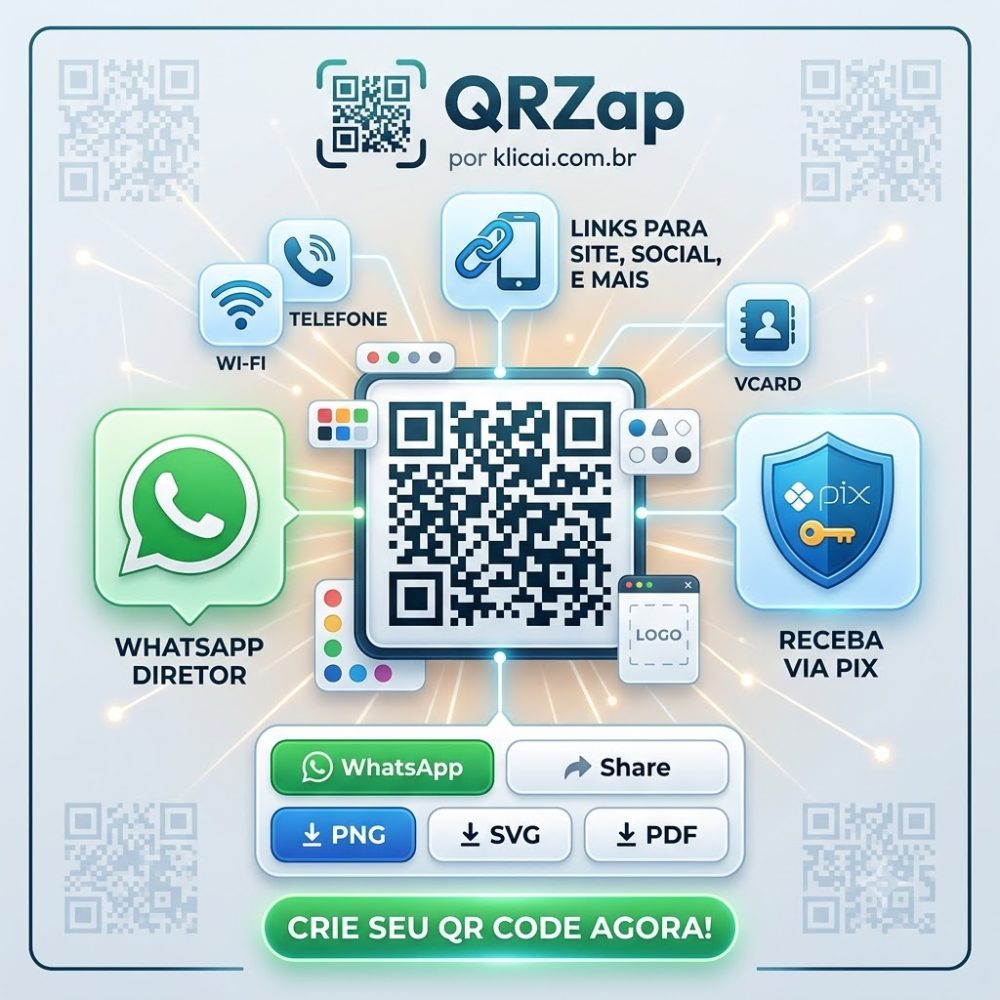
QRZap
Gere QR Codes. É 100% gratuito, para sempre.
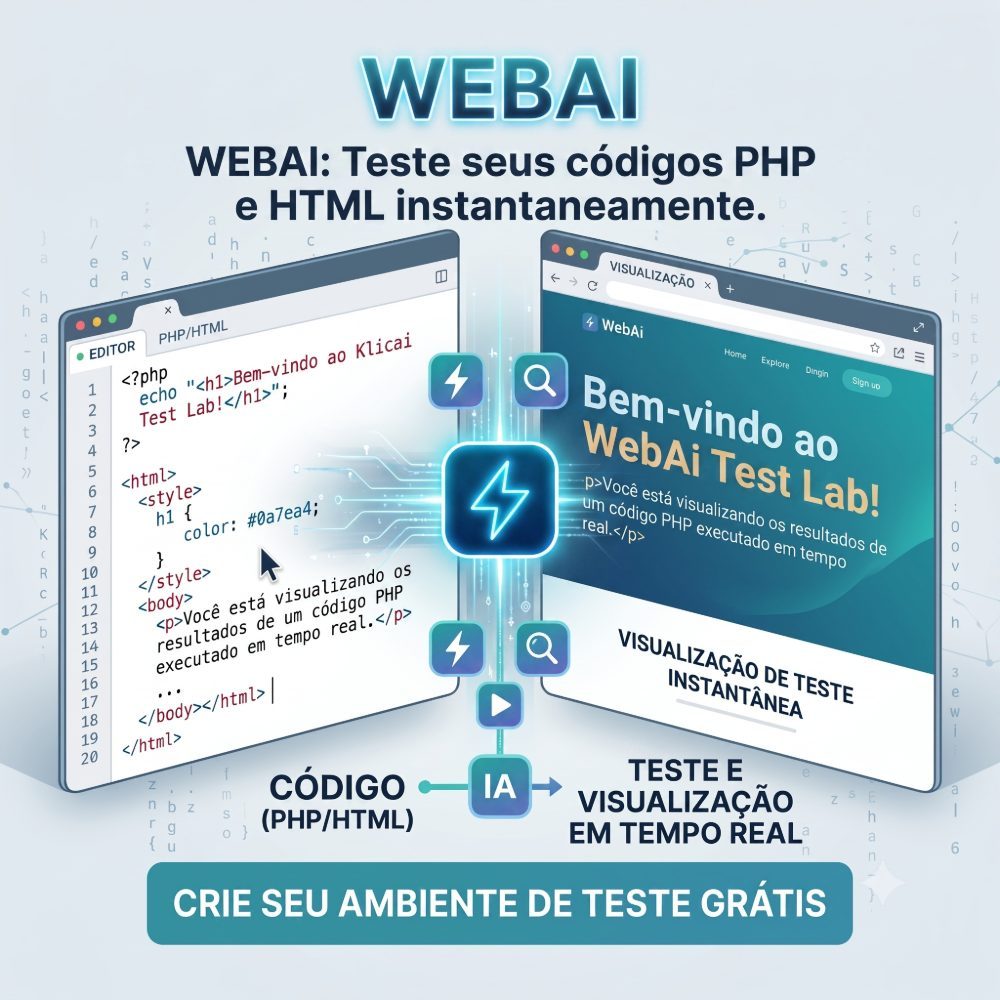
Webai
Escreva, cole e visualize códigos HTML, CSS e JavaScript instantaneamente, com simulador responsivo integrado.
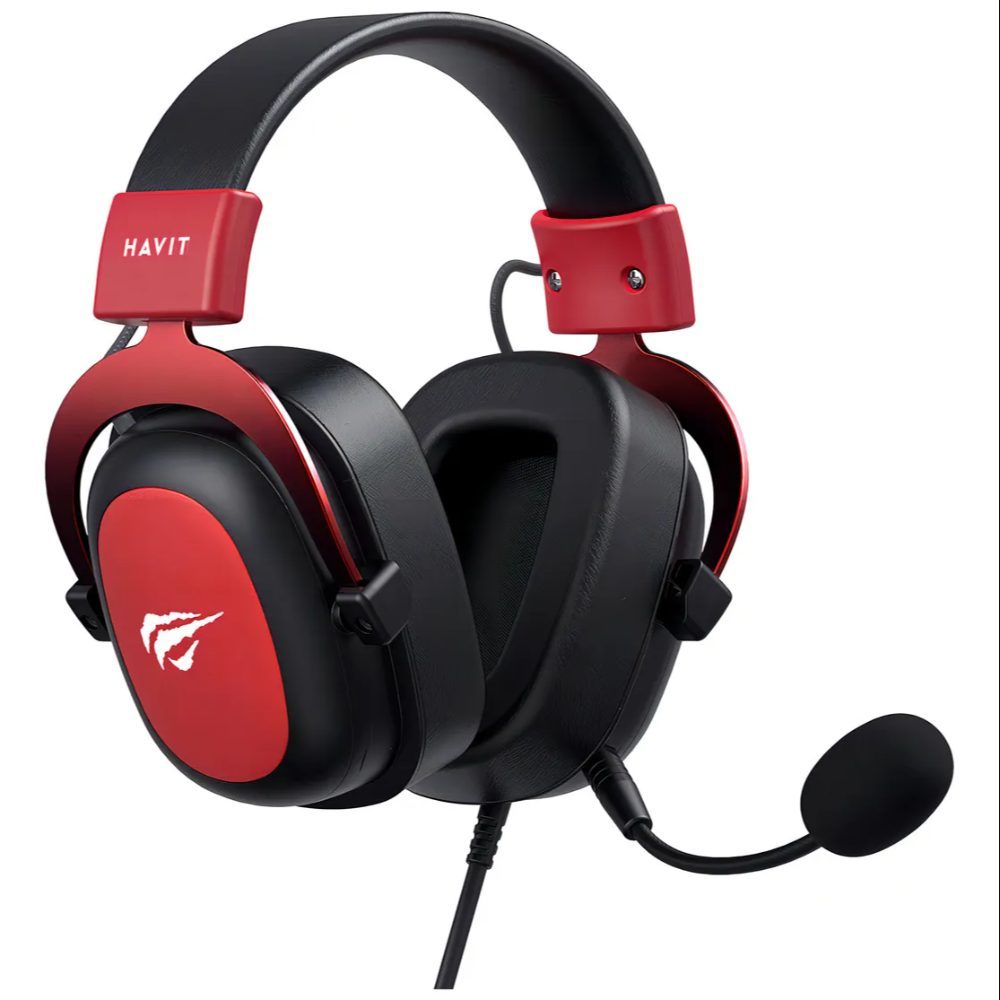
Headset Gamer Havit H2002D
Over-ear com drivers de 53mm, microfone removível e compatível com PC, consoles e celular.
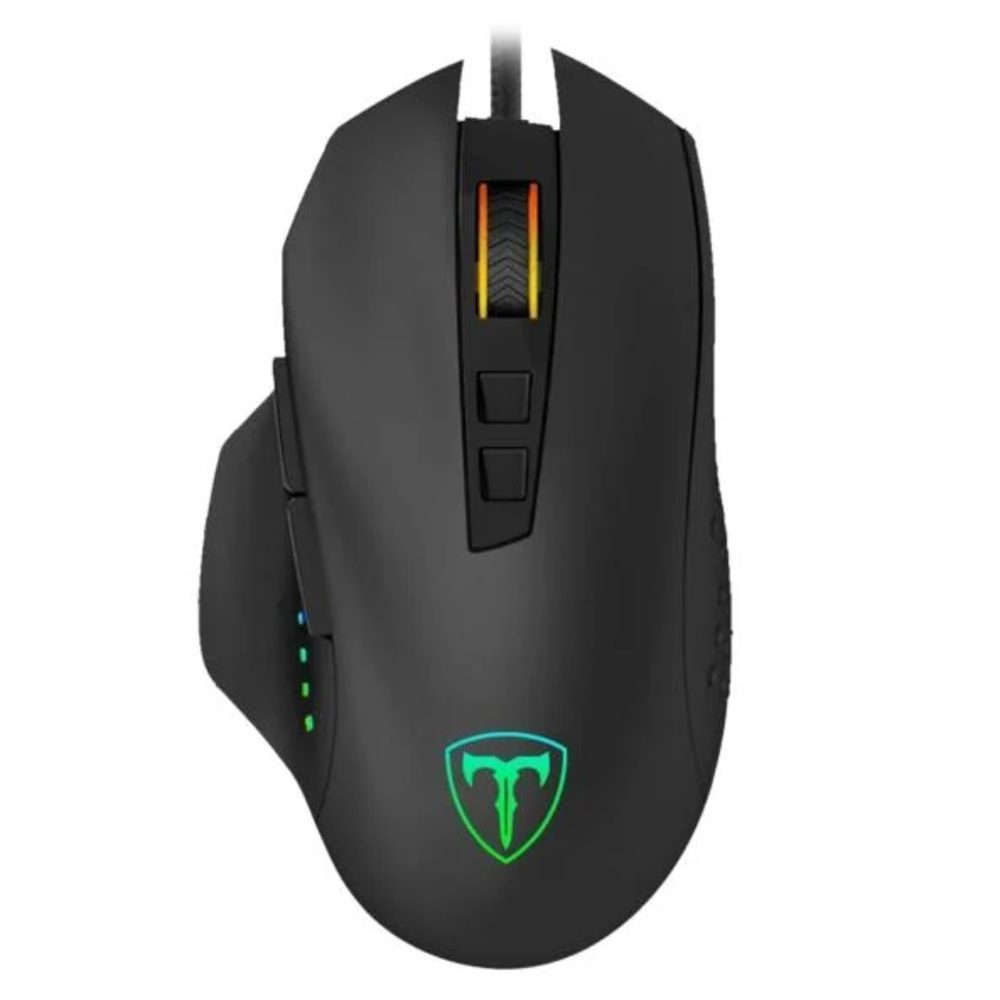
Mouse Gamer T-Dagger
Sensor óptico de até 8000 DPI, iluminação RGB e conexão com fio para resposta imediata.
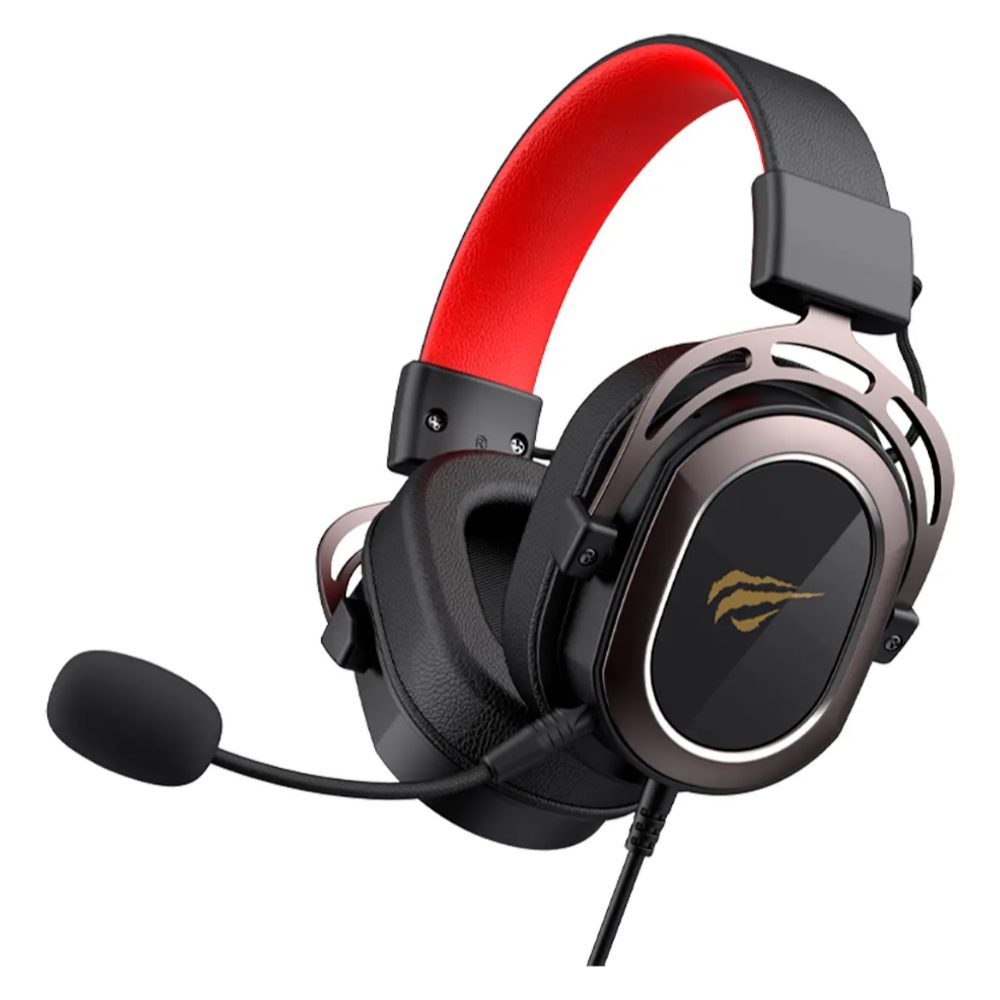
Headset Gamer Havit H2008D
Drivers de 53mm, microfone removível e compatível com celular, PC e consoles.
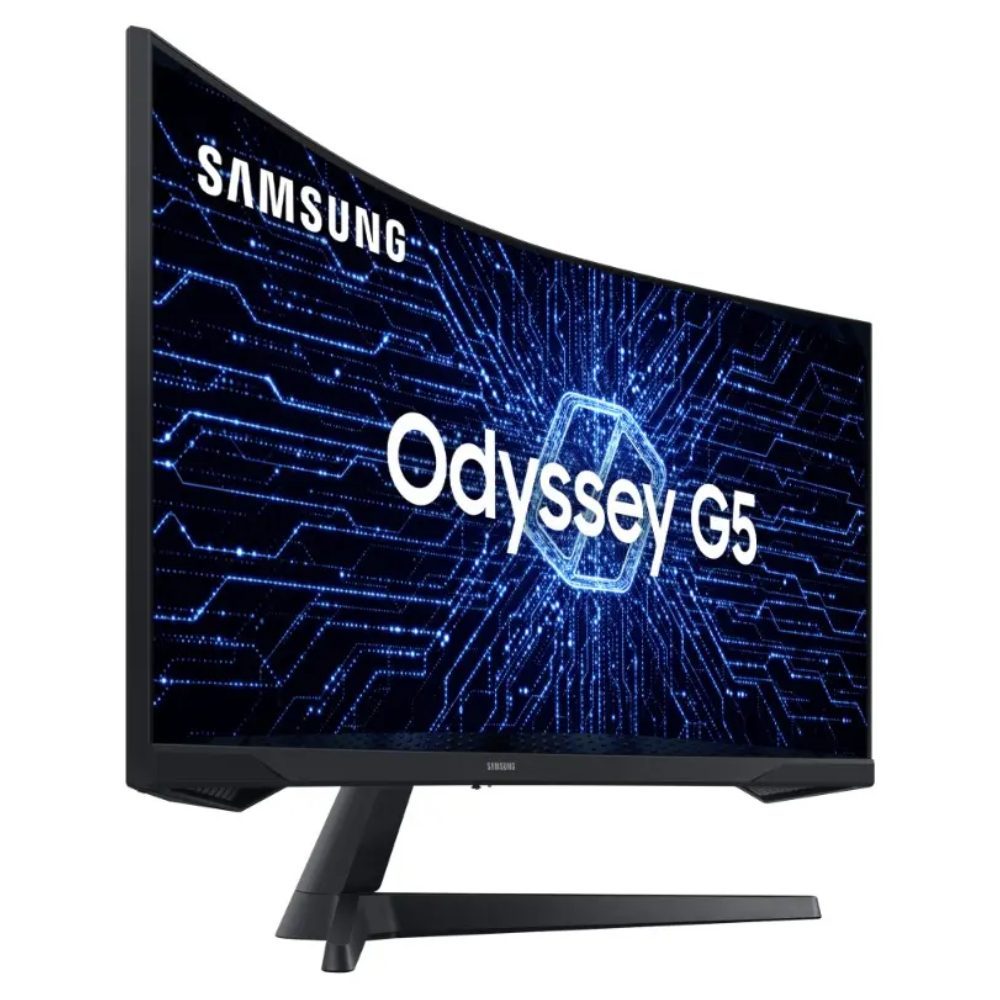
Monitor Gamer Curvo Odyssey G5
34" WQHD ultrawide, 165Hz, 1ms, painel VA curvo 1000R e AMD FreeSync Premium.
Esses são só alguns destaques — o catálogo completo tem muito mais periféricos, componentes e ofertas esperando por você.